Tu programa de fidelización, funcionando en 5 minutos
Todo lo que necesitas para lanzarlo, paso a paso. Sin programadores ni equipos especiales: solo tu celular y una impresora.
Configuración rápida
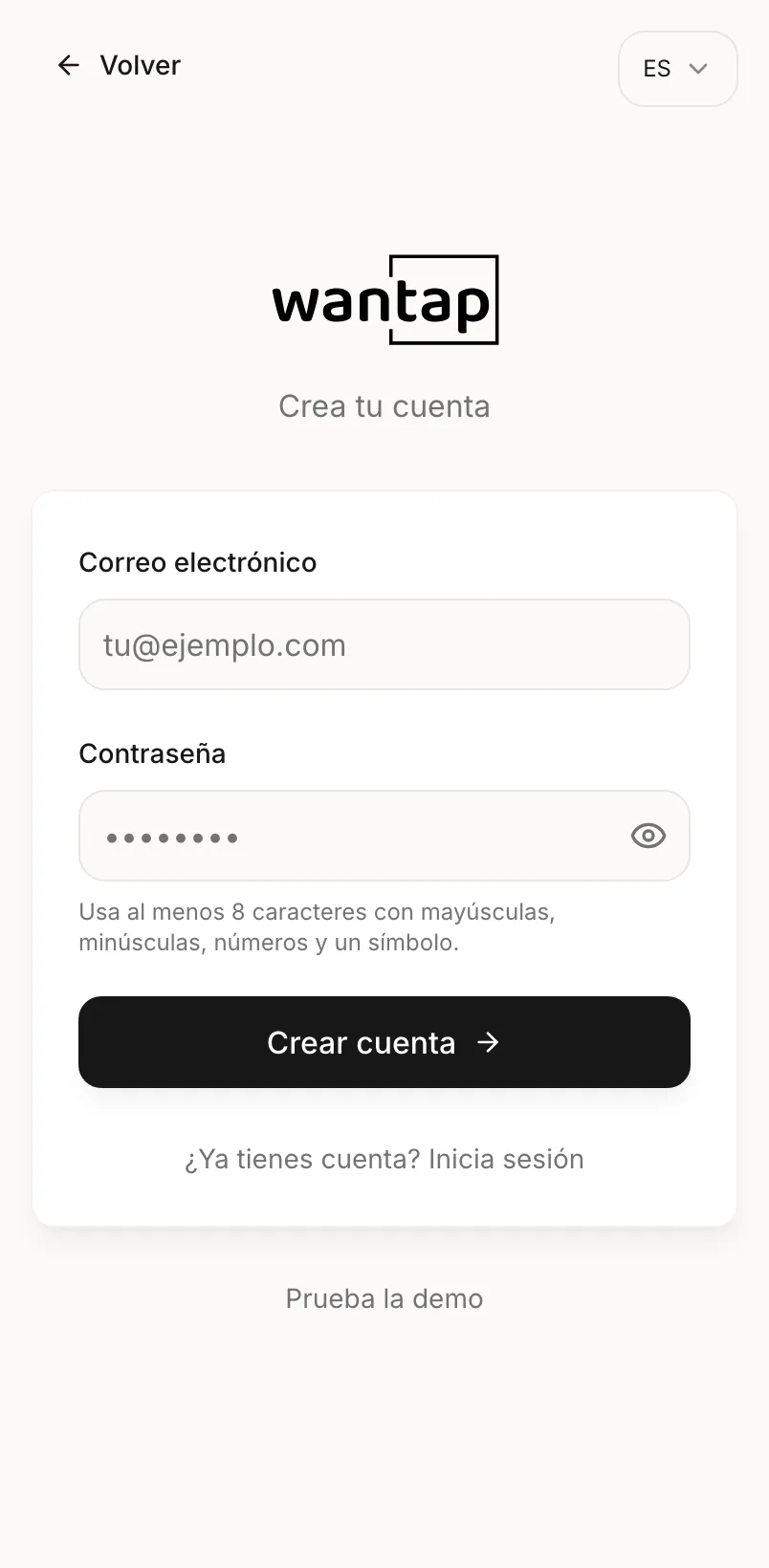
Crea tu cuenta
Escribe tu correo, elige una contraseña y toca "Crear cuenta". La configuración son tres pantallas rápidas: tu tarjeta, tu recompensa y tu plan. Todos los planes empiezan con 14 días gratis, sin tarjeta de crédito.
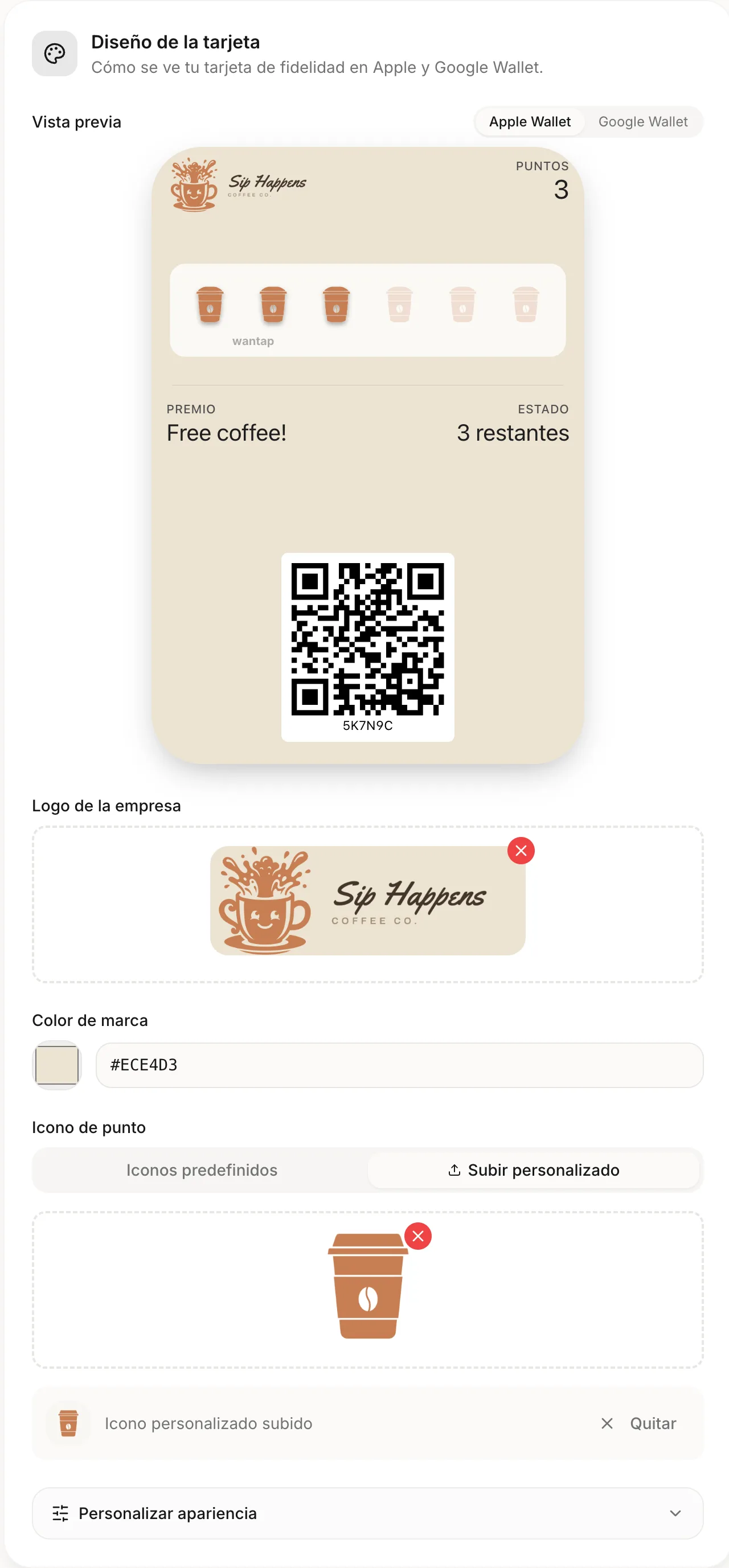
Diseña tu tarjeta
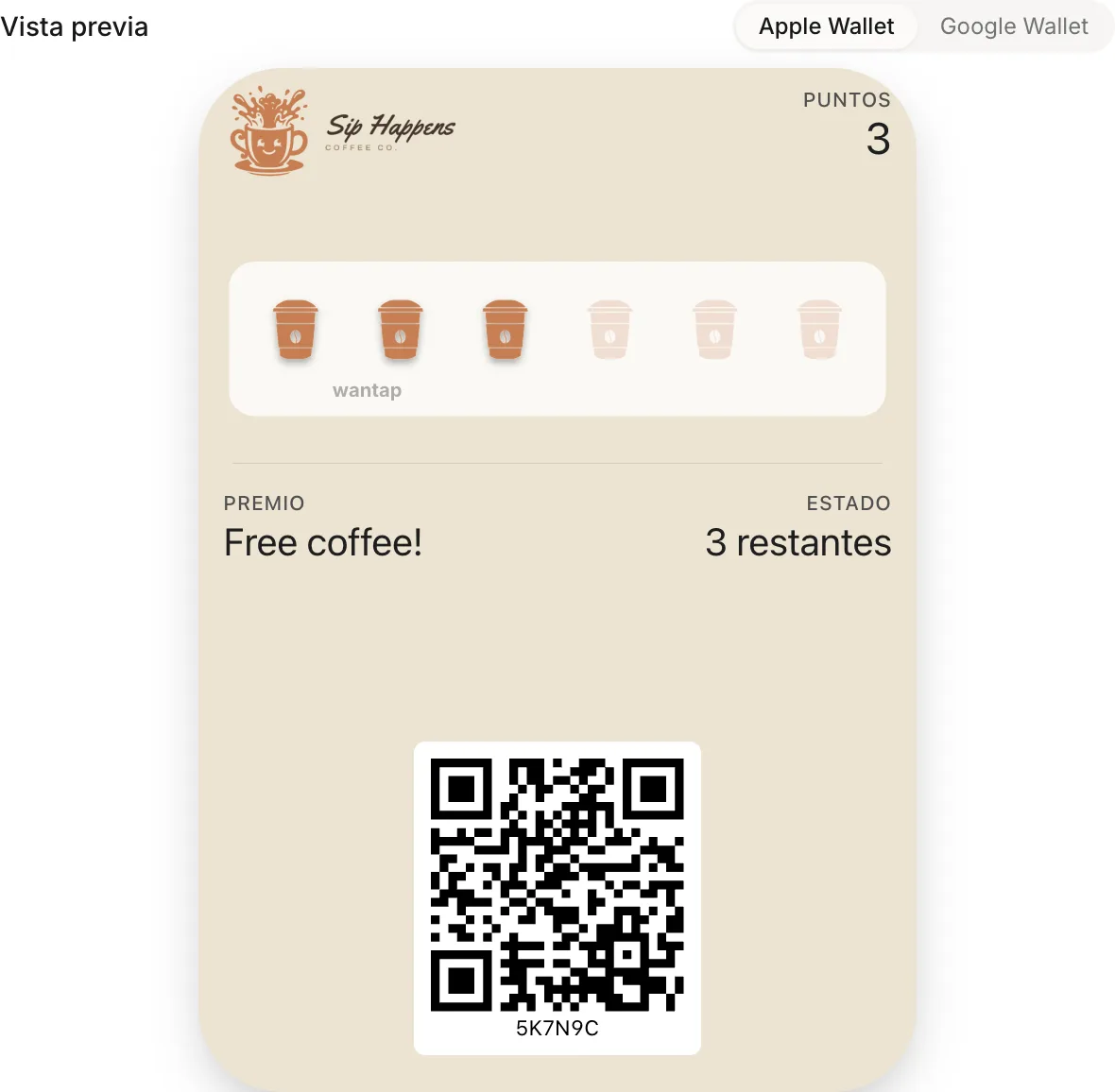
Tu tarjeta ya viene con un diseño inicial. Hazla tuya: sube tu logo, elige el color de tu marca y el ícono de los sellos, y si quieres agrega un patrón o una foto de fondo. La vista previa te muestra exactamente lo que tus clientes verán en su celular.
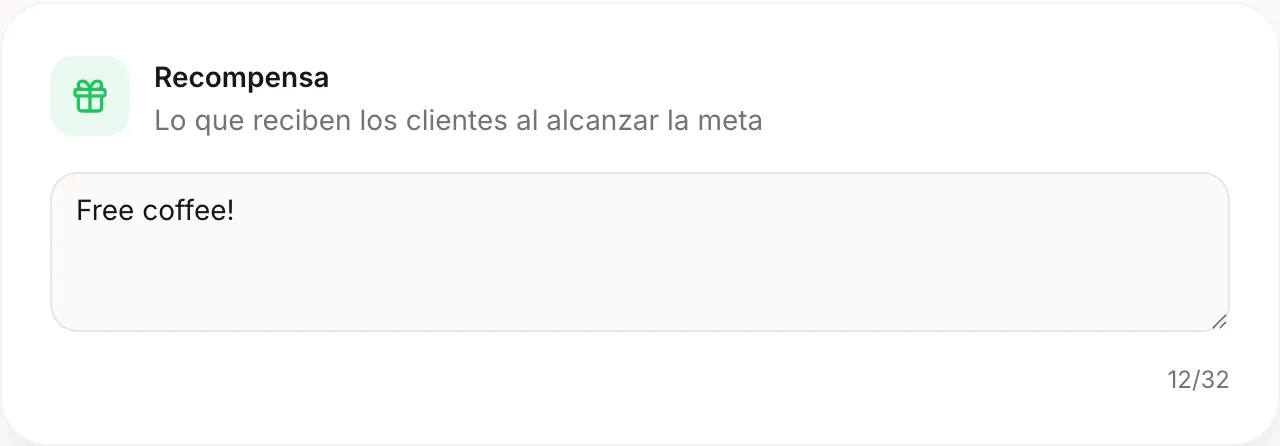
Define tu recompensa
Decide qué se gana tu cliente y cuántas visitas necesita. "Un café gratis a las 10 visitas" es el clásico: lo bastante generoso para motivar y lo bastante cerca para sentirse alcanzable. Puedes cambiarlo cuando quieras y nadie pierde su progreso.
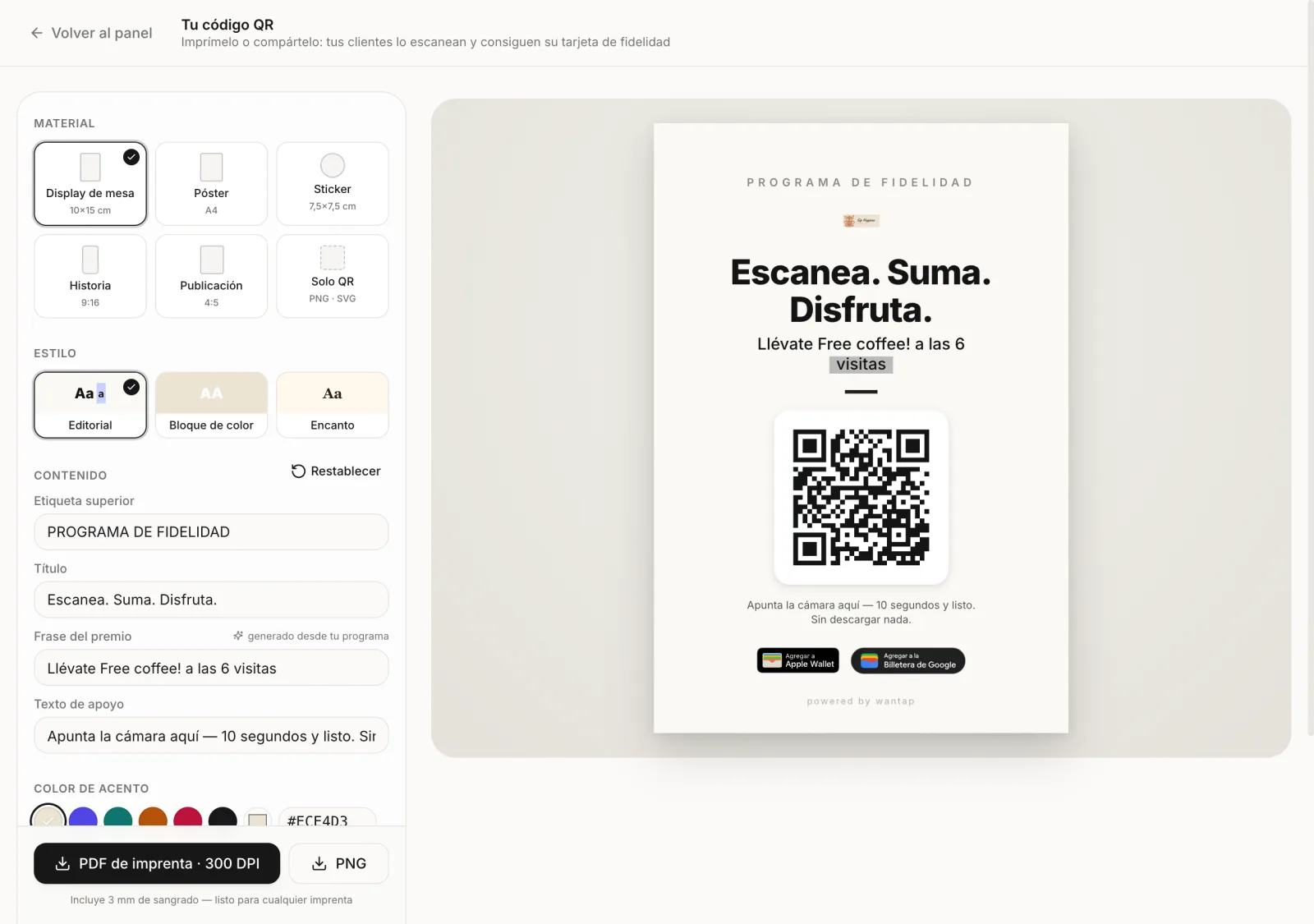
Imprime tu QR
En tu panel, toca "Imprimir tu QR". Elige un material (display de mesa, póster, sticker o solo el QR) y un estilo, y descárgalo listo para imprimir. También hay tamaños para historias y publicaciones en redes sociales. Ponlo donde tus clientes pagan.
Tus clientes se registran y guardan su tarjeta
Escanean, escriben su nombre y su correo, y listo. Sin descargar ninguna app ni recordar contraseñas. Con un clic guardan la tarjeta en Apple Wallet o Google Wallet y la tienen siempre en su celular.
Escanea en cada visita
Cuando un cliente vuelve, abre el escáner desde tu panel y enfoca su tarjeta con la cámara. El sello se suma al instante. Cuando la tarjeta se llena, el siguiente escaneo canjea la recompensa: la pantalla te dice qué entregar y la tarjeta vuelve a empezar desde cero.
La guía completa
Cada pantalla de tu panel, explicada. Ve directo a lo que necesitas o léela de principio a fin.
Tu panel
- Propietario
- Administrador
- Personal
Es tu punto de partida. Todo lo que haces en el día empieza aquí.
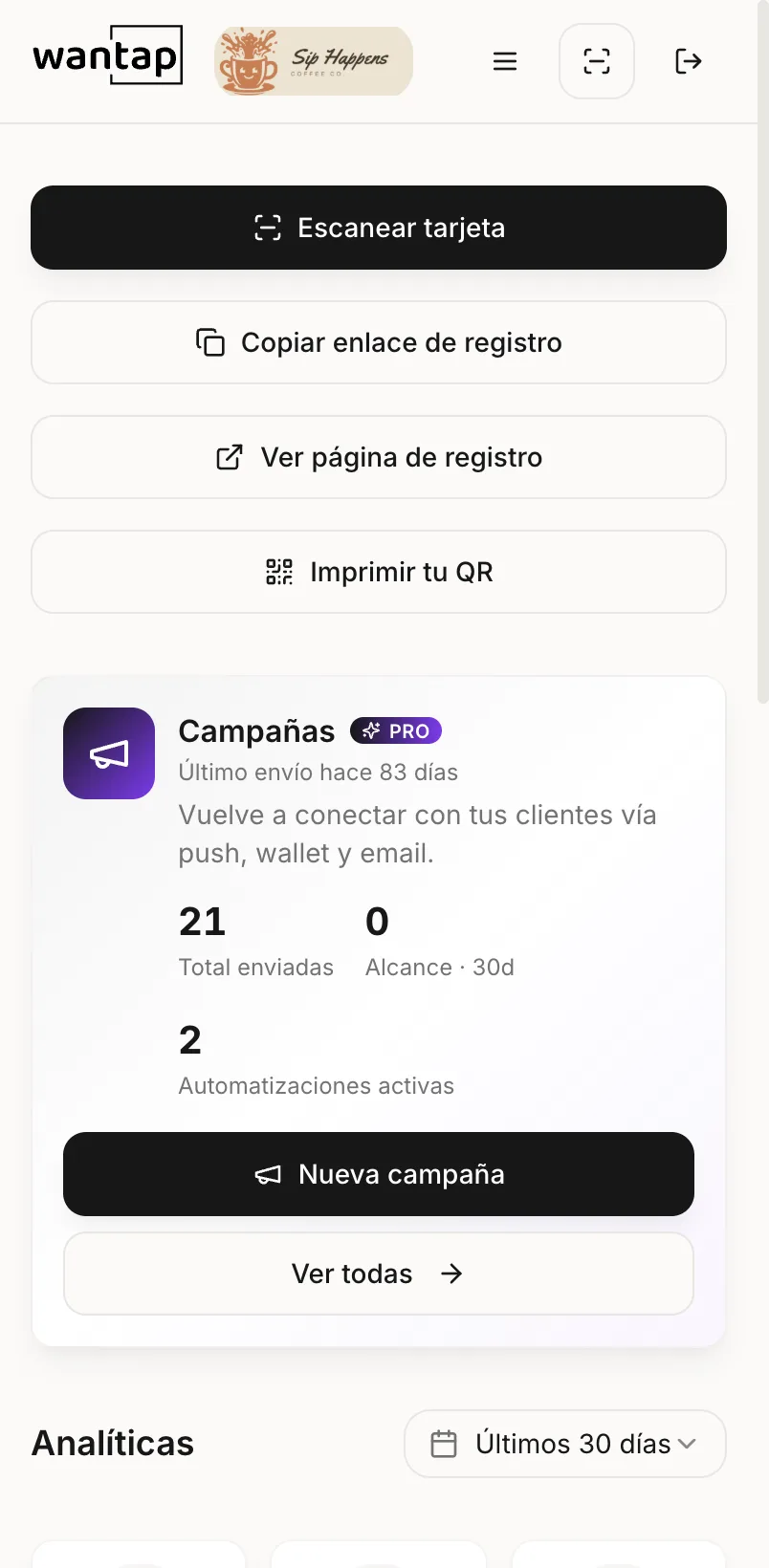
- 1Usa las acciones rápidas: "Escanear tarjeta", "Copiar enlace de registro", "Ver página de registro" e "Imprimir tu QR".
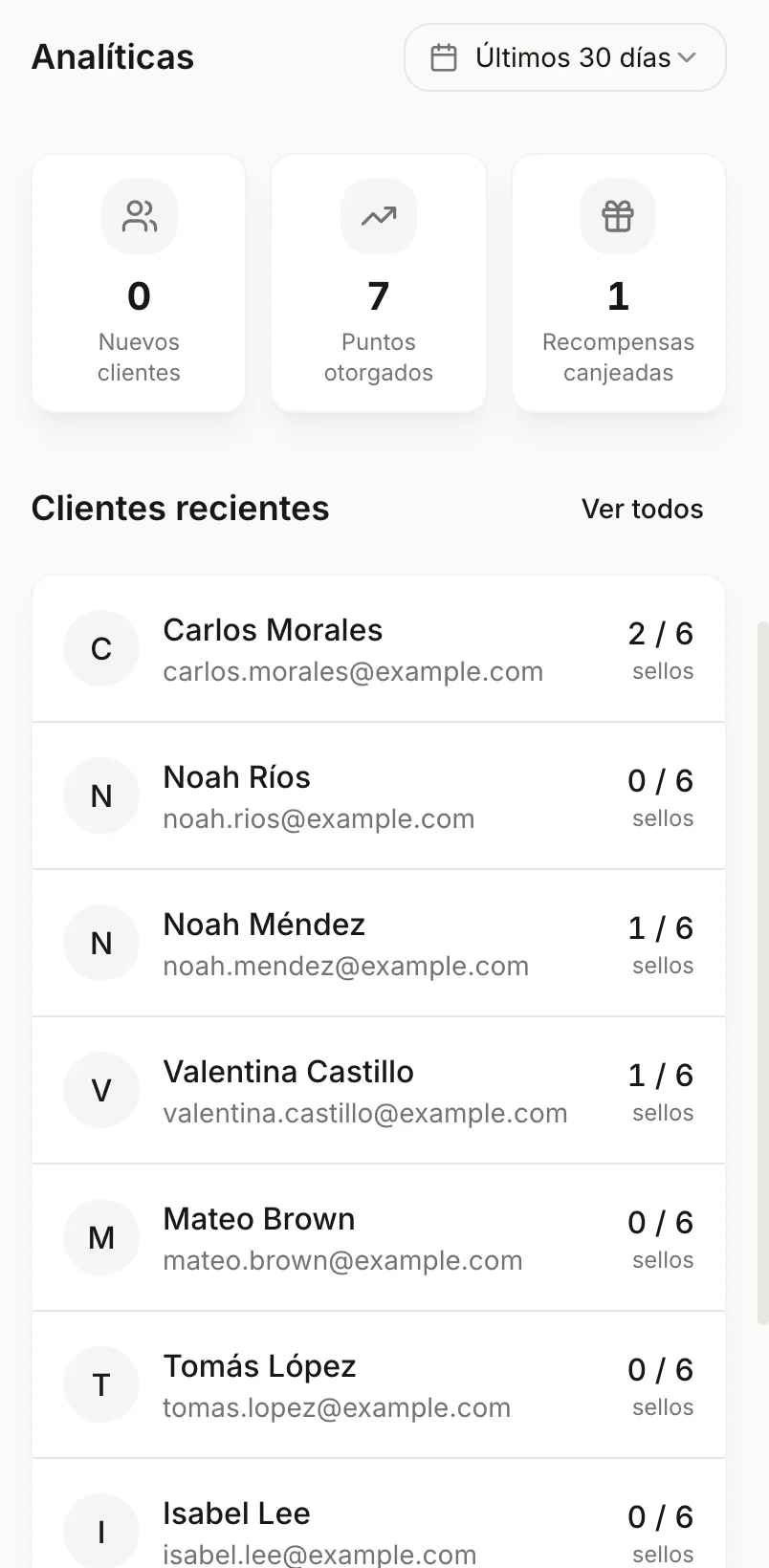
- 2Revisa tus números: nuevos clientes, puntos otorgados y recompensas canjeadas. Elige el período, de "Hoy" a "Todo el tiempo".
- 3Mira tus 10 clientes más recientes. Toca uno para ver sus detalles.
Para tener en cuenta
- Con "Todo el tiempo", el primer número muestra el total de clientes.
- También verás avisos cuando tu prueba esté por terminar ("Añadir método de pago") y cuando falle un pago.
- En el celular, el menú (☰) tiene el idioma, "Ayuda y soporte", "Campañas", "Imprimir tu QR", "Configuración" y, si tienes más de un negocio, "Cambiar de negocio".
- El personal no ve Campañas ni Configuración.
Diseña tu tarjeta
- Propietario
- Administrador
Tu tarjeta vive en el Apple Wallet o el Google Wallet de tus clientes. Haz que se vea como tu negocio.
- 1Revisa la "Vista previa" y cambia entre Apple Wallet y Google Wallet para ver las dos.
- 2Sube tu logo en "Logo de la empresa": PNG o JPG de hasta 2 MB. Lo ideal es una imagen de 512×512.
- 3Elige tu "Color de marca" con el selector o escribe el código hex.
- 4En "Icono de punto", elige uno de los 19 "Iconos predefinidos" (toman tu color) o toca "Subir personalizado" (PNG o JPG de hasta 0,5 MB).
- 5Abre "Personalizar apariencia" para ajustar el estilo del logo, el tema, los sellos y el fondo de la tarjeta.
Para tener en cuenta
- Estilo del logo: Redondeado, Original o Ancho. Ancho necesita un logo horizontal que incluya el nombre de tu negocio. Redondeado y Original solo cambian el pase de Apple.
- Tema: Automático, Claro u Oscuro.
- Mostrar el nombre del negocio es una opción solo de Apple. Google siempre lo muestra.
- Estilo de sello: Círculo, Sombra, Simple o Contorno. Puedes poner un panel detrás de los sellos y elegir su color y su opacidad.
- Fondo de la tarjeta: Sólido, Patrón (Puntos, Ondas, Rayas, Cuadrícula, Arcos, Confeti) o Foto (PNG o JPEG de hasta 3 MB, formato 3:1, 2250×738).
- Toca "Guardar" para actualizar las tarjetas que tus clientes ya tienen. Si quitas una imagen, el cambio se aplica solo cuando guardas.
Puntos y recompensa
- Propietario
- Administrador
Define cuántos puntos suma cada visita, cuál es la recompensa y qué datos pides cuando alguien se registra.
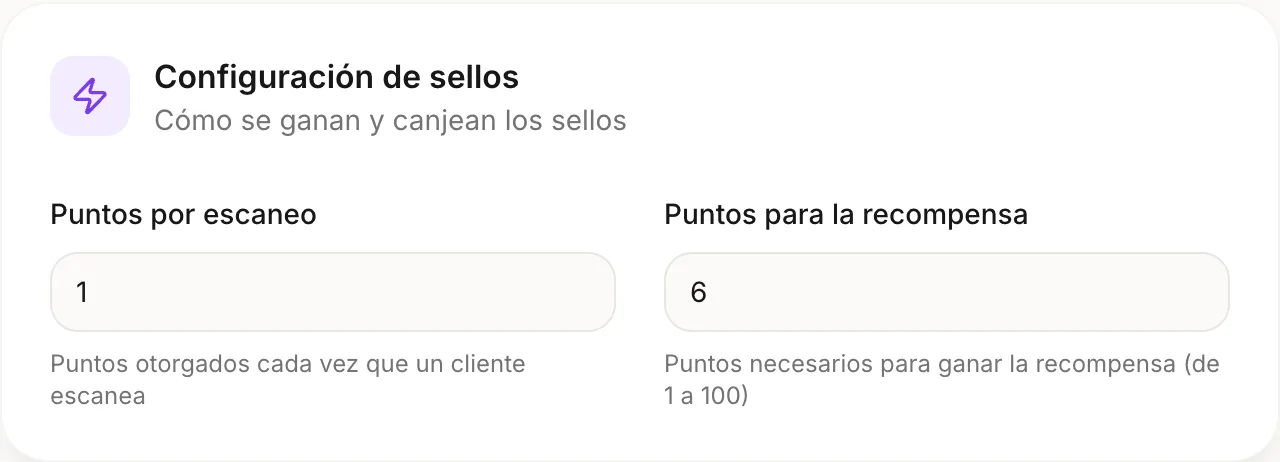
- 1En "Puntos por escaneo", indica cuántos puntos suma cada visita (de 1 a 100).
- 2En "Puntos para la recompensa", indica cuántos puntos se necesitan para ganarla (de 1 a 1000).
- 3Escribe tu "Recompensa" en pocas palabras, hasta 32 caracteres.
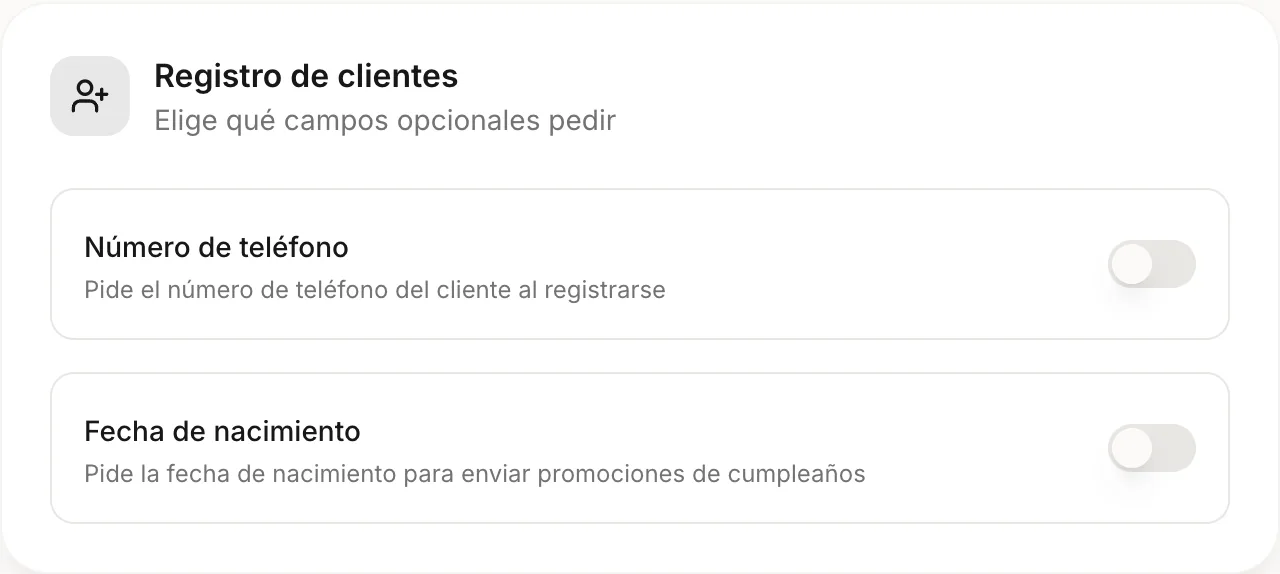
- 4En "Registro de clientes", activa "Fecha de nacimiento" para pedir el cumpleaños. También puedes pedir el número de teléfono.
Para tener en cuenta
- Con 10 puntos o menos, la tarjeta muestra sellos. Con más de 10, muestra puntos.
- Cada programa tiene una sola recompensa.
- La automatización de cumpleaños necesita la fecha de nacimiento. Tus clientes deben tener al menos 14 años.
- Ponerle nombre a tu programa es opcional.
- Si cambias la meta, tus clientes conservan los puntos que ya tienen.
Imprime tu QR
- Propietario
- Administrador
- Personal
Tu QR lleva a tus clientes directo a tu página de registro. Elige un formato, personalízalo y descárgalo listo para imprimir.
- 1Elige el material: display de mesa, póster, sticker, historia, publicación o solo QR.
- 2Elige un estilo: Editorial, Bloque de color o Encanto.
- 3Edita los textos si quieres. La "Frase del premio" se completa sola con los datos de tu programa.
- 4Descarga el "PDF de imprenta · 300 DPI" para imprimir, o un "PNG".
Para tener en cuenta
- Display de mesa de 10×15 cm, póster en A4 o Carta y sticker de 7,5×7,5 cm.
- Historia (1080×1920) y Publicación (1080×1350) tienen el tamaño justo para redes sociales.
- Solo QR te da un PNG (con fondo blanco o transparente) o un SVG, de 512 a 4096 px, y puedes cambiar el color del QR.
- Límites de texto: etiqueta superior 30 caracteres, título 40, frase del premio 60 y texto de apoyo 90.
- También puedes elegir un color de acento, mostrar u ocultar el logo y los botones oficiales de Wallet, y en "Avanzado" elegir un ícono y el idioma del material.
- Los PDF de imprenta incluyen sangrado, así que cualquier imprenta los puede usar tal cual.
Escanea tarjetas
- Propietario
- Administrador
- Personal
Escanear es la forma en que tus clientes suman puntos. Toma un par de segundos con cualquier celular que tenga cámara.
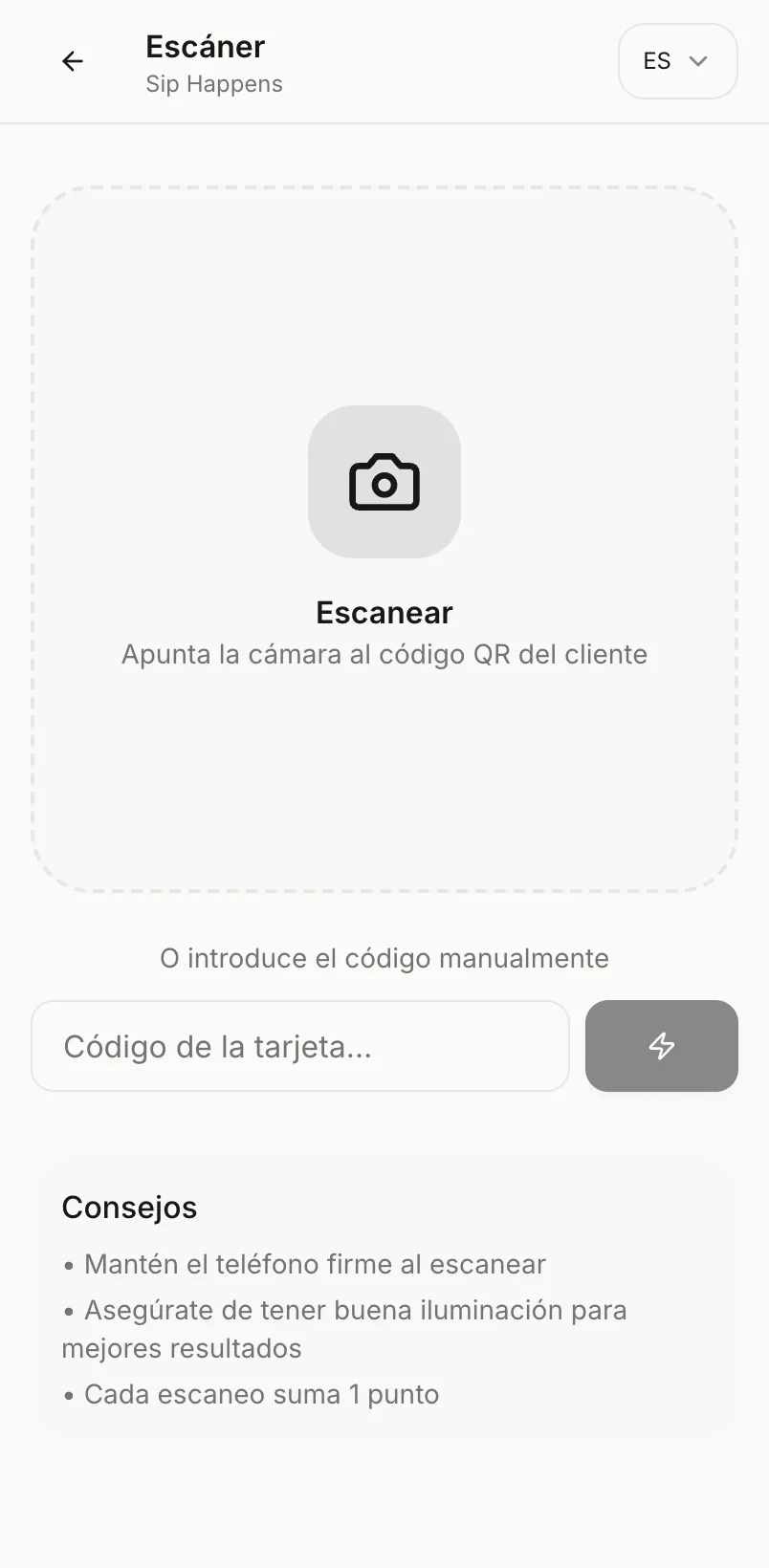
- 1Toca el botón de la cámara ("Escanear") y permite el acceso. Luego enfoca el QR de tu cliente.
- 2¿No tienes la cámara a mano? Escribe el código de la tarjeta (6 caracteres) en el campo de abajo o pega el enlace de la tarjeta. Confirma que es el cliente correcto y suma los puntos.
Para tener en cuenta
- En iPhone también sirve la cámara normal: apunta al QR de la tarjeta y toca el enlace que aparece. Si tienes la sesión de Wantap iniciada en ese navegador, los puntos se suman al instante; si no, primero te pide iniciar sesión. En Android depende del modelo: si la cámara no muestra ningún enlace, usa el escáner de Wantap.
- Cada escaneo suma tus puntos por escaneo, hasta llegar a la meta.
- Cuando una tarjeta está llena, el siguiente escaneo canjea la recompensa. La pantalla te dice qué entregar, la tarjeta vuelve a 0 y tu cliente recibe un correo de recompensa.
- Si escaneas la misma tarjeta otra vez antes de 10 segundos, solo cuenta una vez.
- Cada persona puede escanear hasta 120 veces por hora.
- El escáner usa la cámara trasera cuando el celular tiene una.
Tus clientes
- Propietario
- Administrador
- Personal
Mira a todos los que se registraron, busca una tarjeta y ajusta puntos a mano cuando lo necesites.
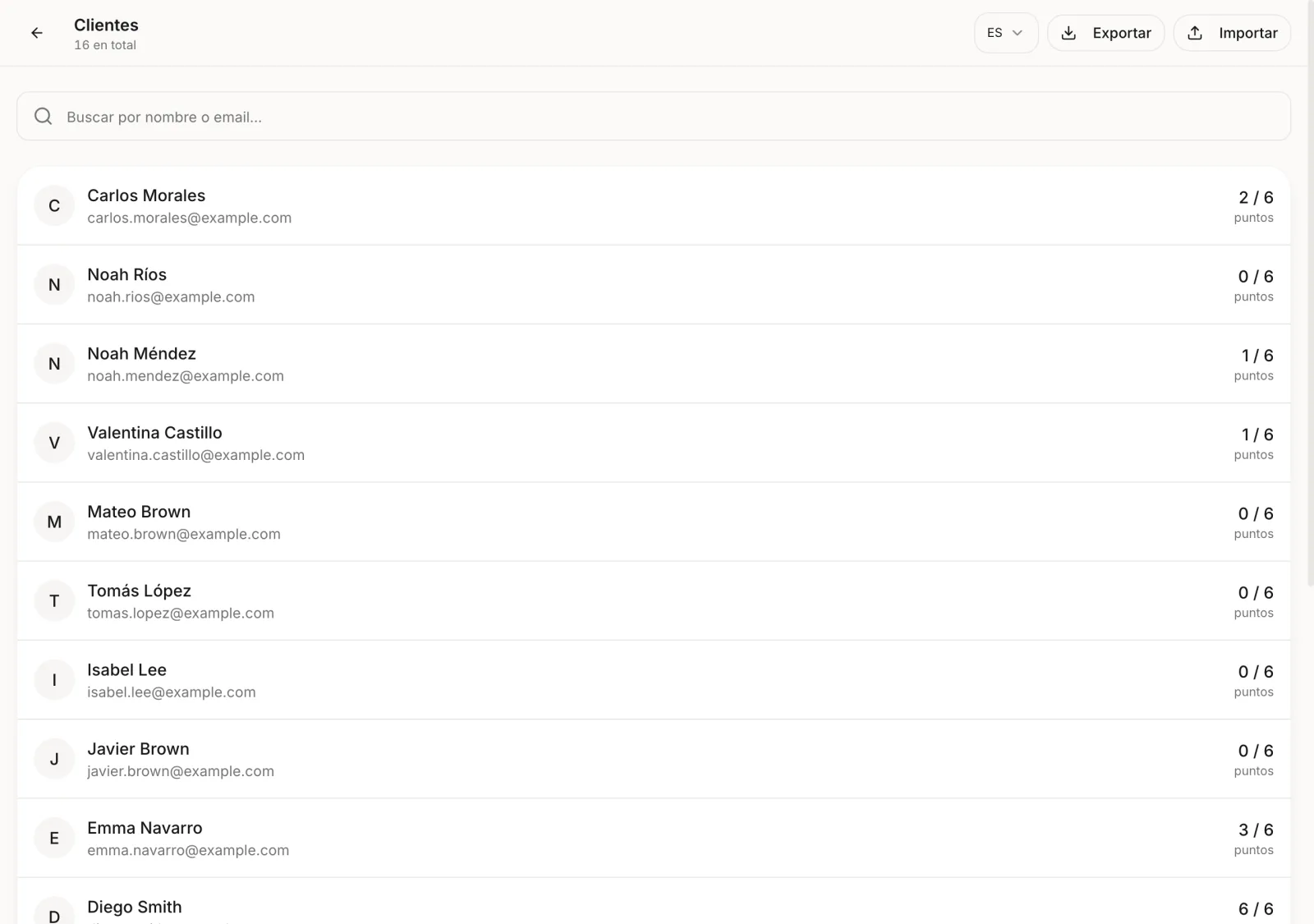
- 1Busca por nombre o correo.
- 2Toca "Exportar" para descargar un CSV con todos tus clientes.
- 3Toca "Importar" para agregar clientes desde un archivo CSV.
- 4Toca un cliente de la lista para abrir su ficha. Se muestran 20 por página.
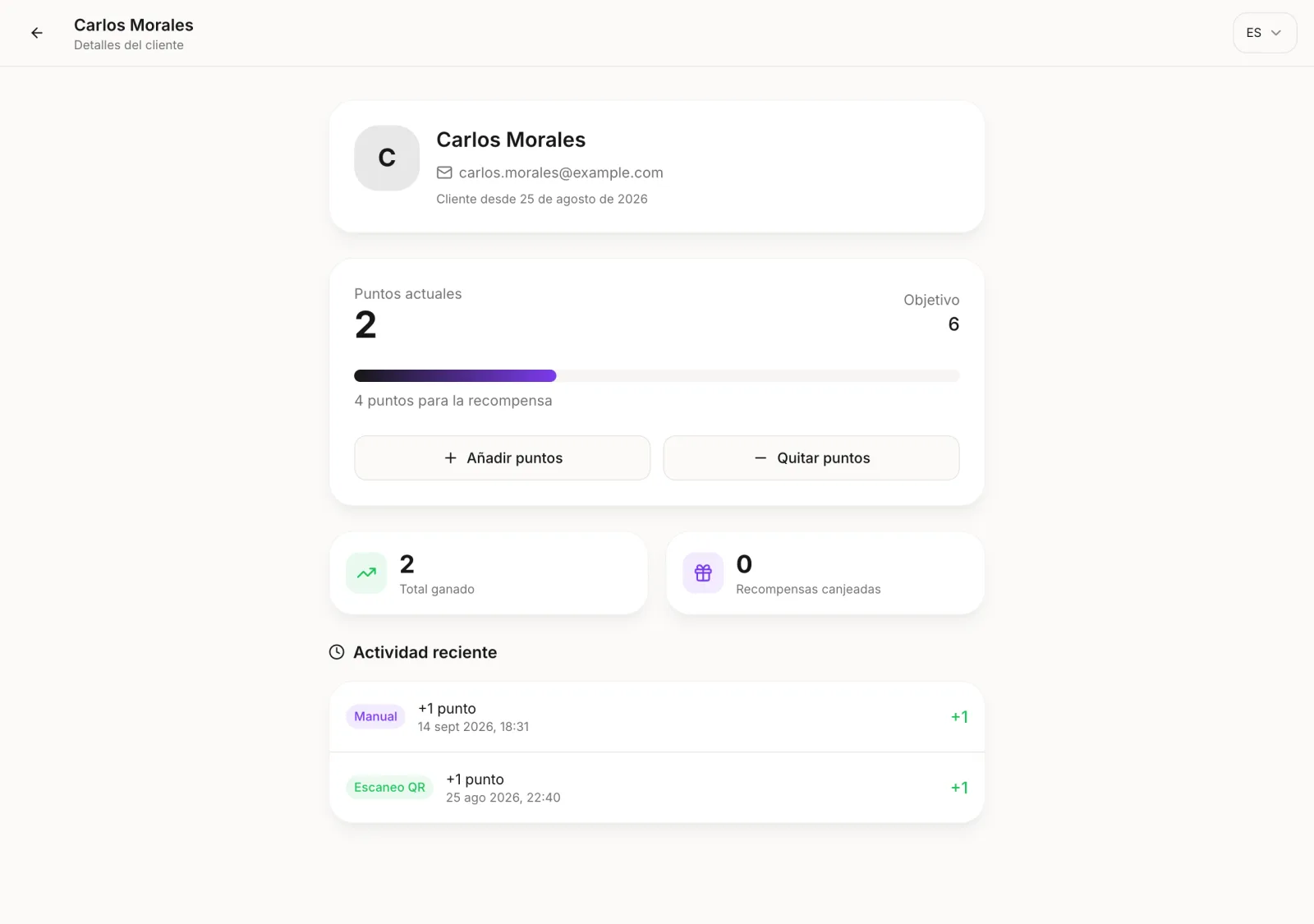
- 5Usa "Añadir puntos" o "Quitar puntos" para ajustar su tarjeta (de 1 a 1000 puntos, con un motivo opcional).
- 6Revisa su "Actividad reciente", el total ganado y las recompensas canjeadas.
Para tener en cuenta
- El archivo exportado incluye nombre, correo, puntos, total ganado, recompensas y fecha de registro.
- Para importar, el CSV necesita las columnas Nombre y Correo, y una columna opcional de consentimiento de marketing con sí o no. Sirven comas o punto y coma.
- Puedes importar hasta 500 filas, 3 veces por hora. Los correos que ya existen se omiten y los clientes importados empiezan en 0.
- Solo los clientes marcados con sí reciben tus campañas.
- Solo el Propietario y los Administradores pueden importar.
- Si sumas puntos a una tarjeta llena, se canjea la recompensa.
- Desde aquí no se pueden editar ni borrar clientes.
Campañas
- Propietario
- Administrador
Envía un mensaje a la tarjeta del wallet y al correo de tus clientes en pocos toques. Ideal para días flojos, productos nuevos u ofertas especiales.
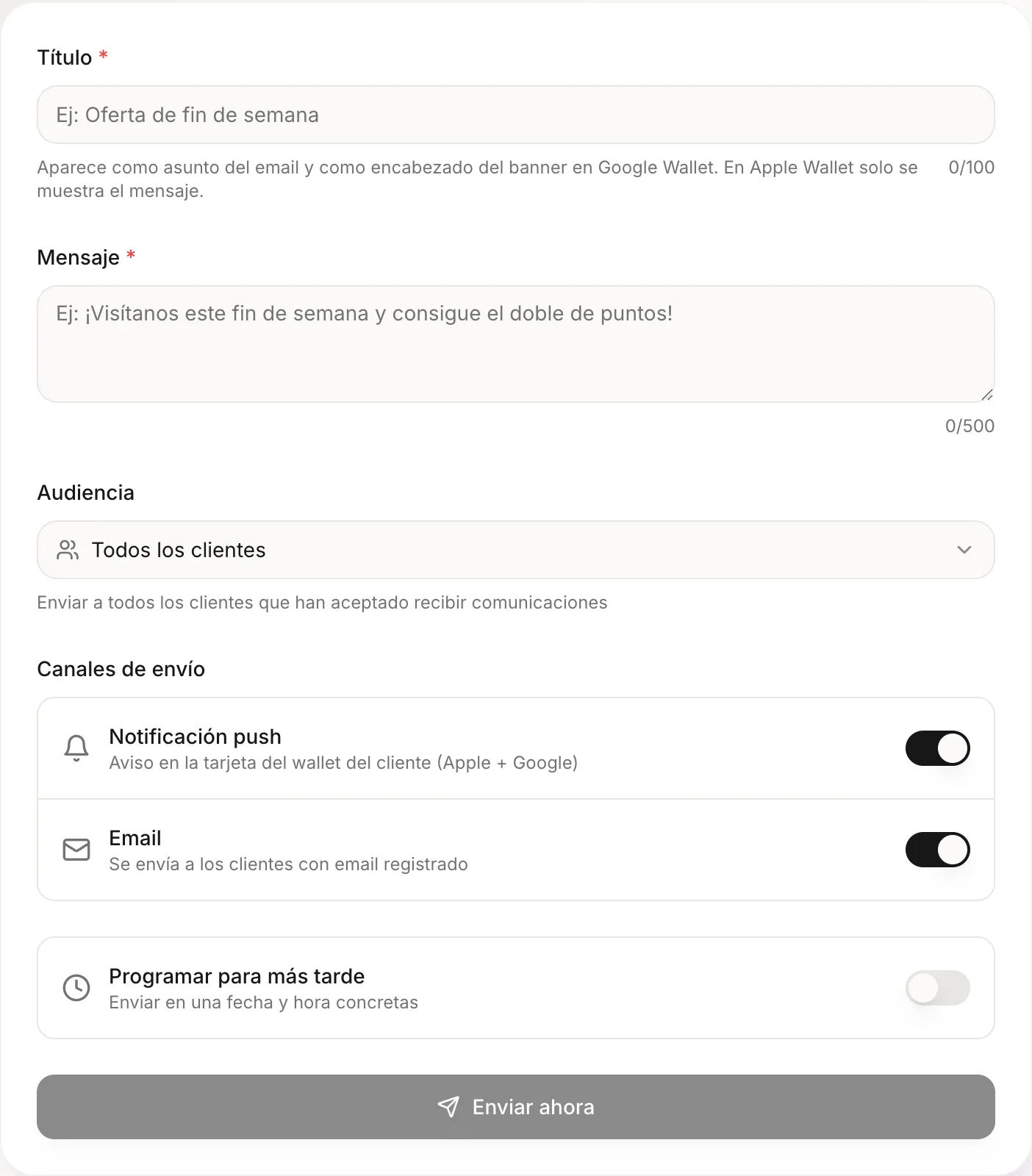

- 1Escribe un "Título" (hasta 100 caracteres). Es el asunto del correo y el encabezado del aviso en Google Wallet.
- 2Escribe tu "Mensaje" (hasta 500 caracteres).
- 3Elige la "Audiencia": todos los clientes, los que no vienen hace 30 días o los que están cerca de su recompensa.
- 4Elige los "Canales de envío": notificación push en Apple y Google Wallet, correo o los dos.
- 5Toca "Enviar ahora" o activa "Programar para más tarde" para elegir fecha y hora.
Para tener en cuenta
- Solo la reciben los clientes que aceptaron recibir ofertas. Cada correo incluye un enlace para darse de baja.
- Agrega la "Dirección del negocio" en Configuración para que aparezca al final de tus correos de campañas y automatizaciones.
- "Cerca de una recompensa" incluye a quienes llevan el 70% o más de su meta.
- Puedes enviar 2 campañas por día, y las programadas también cuentan.
- La hora programada es la de tu zona horaria.
- "Enviar ahora" te pide confirmar antes de que salga el mensaje.
- En Apple Wallet solo se ve el mensaje, no el título.
- El "Historial de campañas" muestra tus últimas 50 campañas, con el detalle de entrega por cliente y por canal.
Automatizaciones
- Propietario
- Administrador
Las configuras una vez y funcionan solas todos los días: saludos de cumpleaños, mensajes para recuperar clientes y premios por hitos.
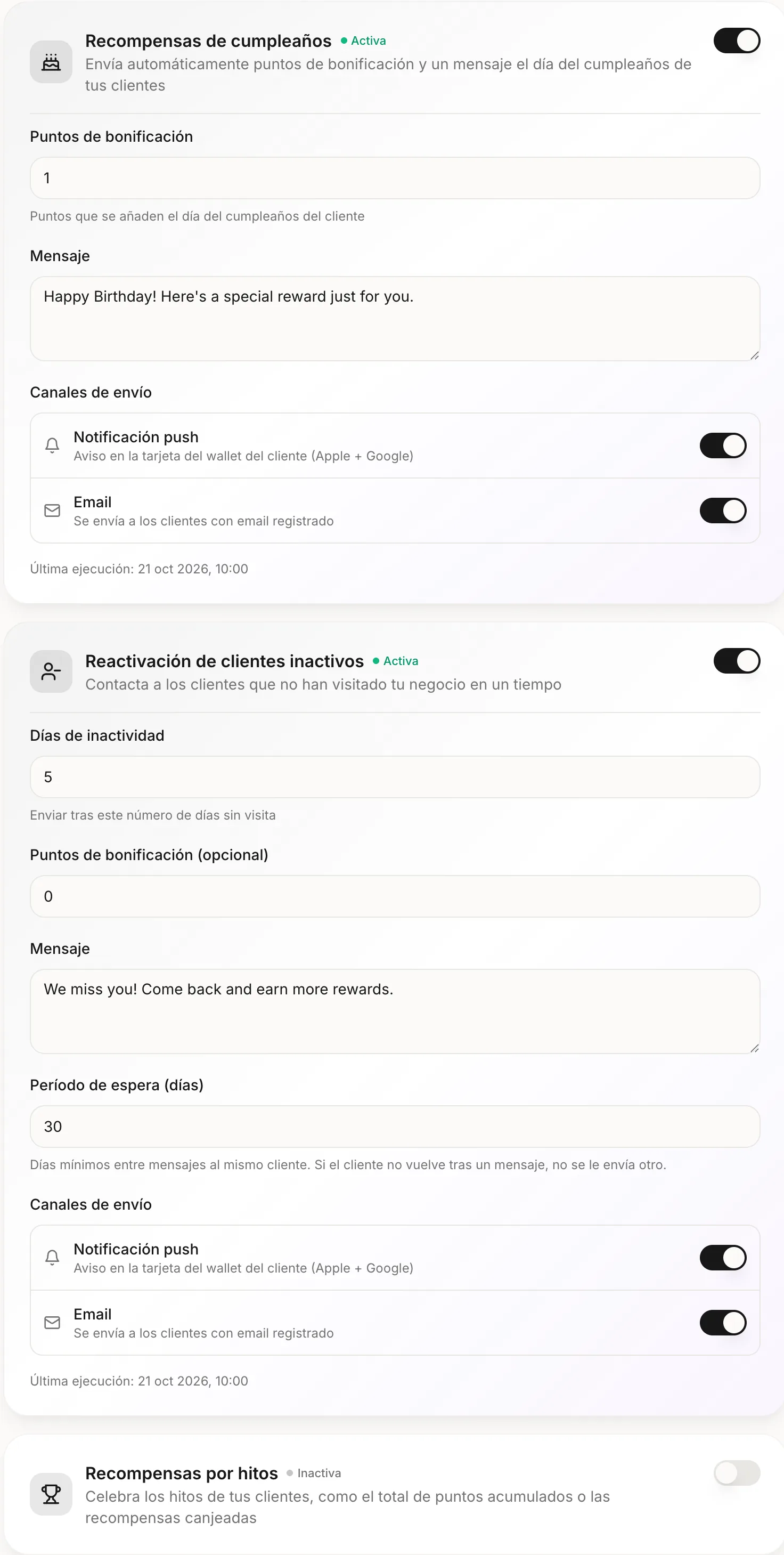
- 1"Recompensas de cumpleaños": regala de 0 a 100 puntos y un mensaje el día del cumpleaños de tu cliente.
- 2"Reactivación de clientes inactivos": escríbeles a quienes hace tiempo no vienen, con un bono opcional.
- 3"Recompensas por hitos": celebra hasta 5 hitos por total de puntos o por recompensas canjeadas, cada uno con su mensaje y un bono opcional.
Para tener en cuenta
- Las recompensas de cumpleaños necesitan que actives la fecha de nacimiento en tu configuración.
- En la reactivación eliges los "Días de inactividad" y el "Período de espera (días)" entre mensajes, hasta 365 cada uno. Cada cliente lo recibe una sola vez hasta que vuelva.
- Cada hito se activa una sola vez por cliente.
- Las automatizaciones se ejecutan una vez al día.
- El interruptor para activarlas o desactivarlas se guarda al instante. Los demás cambios necesitan "Guardar".
- Los puntos de bonificación llenan la tarjeta hasta la meta, pero nunca canjean una recompensa.
- Para cada automatización eliges push (Apple y Google) y correo. Solo la reciben los clientes que aceptaron recibir ofertas.
Recordatorios por ubicación
- Propietario
- Administrador
Guarda la ubicación de tu negocio una sola vez y tu tarjeta puede aparecer en el celular de tus clientes cuando están cerca. Es una invitación a entrar, sin que tengas que enviar nada.
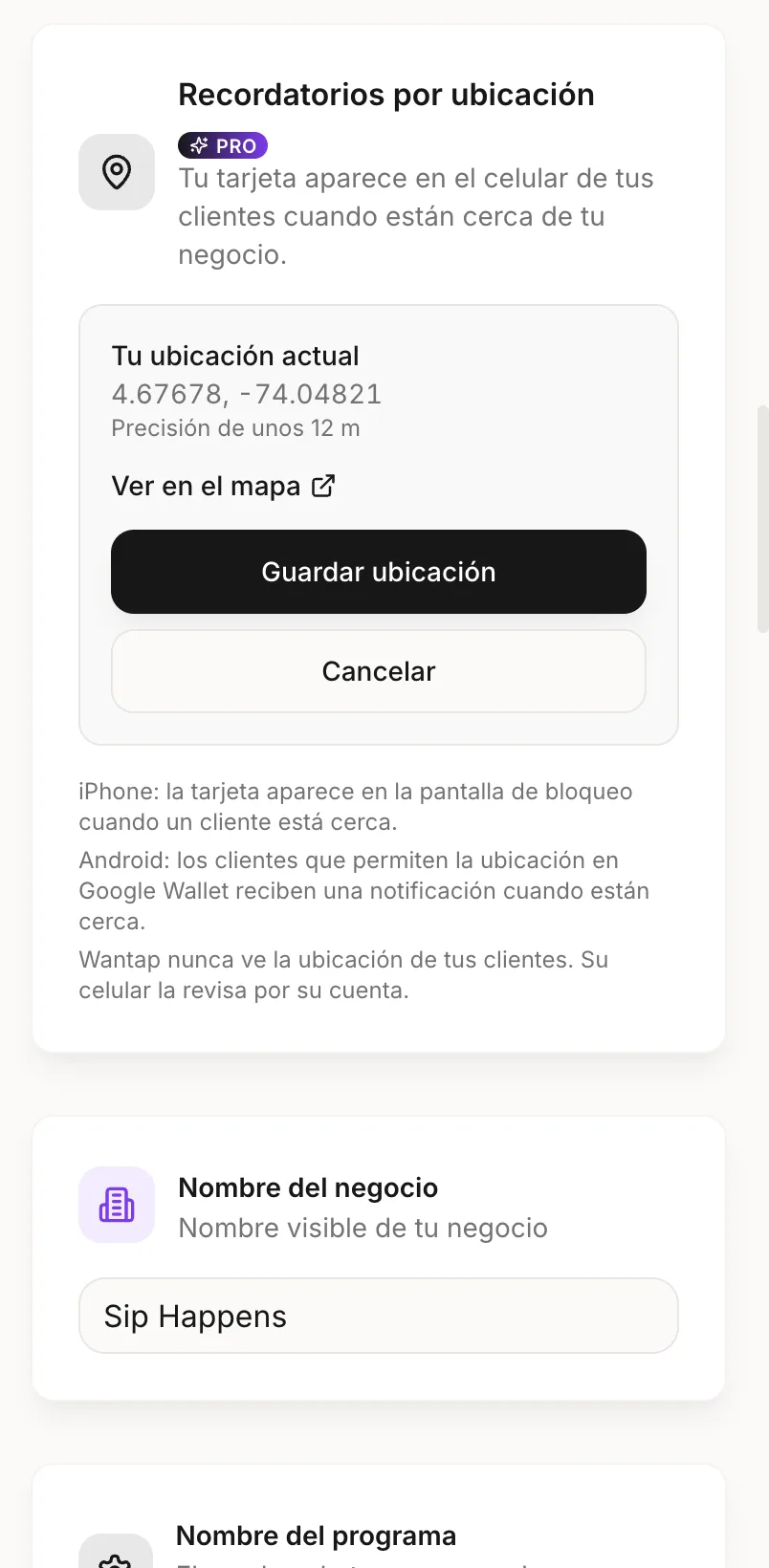
- 1Dentro de tu negocio, abre Configuración en tu celular y toca "Usar mi ubicación actual". Si tu navegador lo pide, permite el acceso a tu ubicación. Verás tu ubicación y su precisión.
- 2Toca "Ver en el mapa" para confirmar que el punto está en tu negocio.
- 3Toca "Guardar ubicación". Las tarjetas de tus clientes se actualizan en pocos minutos.
Para tener en cuenta
- iPhone: la tarjeta aparece en la pantalla de bloqueo cuando un cliente está cerca. iOS decide cuándo mostrarla y cada cliente puede desactivarla en su tarjeta.
- Android: Google Wallet puede enviar una notificación a los clientes que le permiten enviar notificaciones y usar su ubicación precisa todo el tiempo. Google define la distancia, el momento y el texto.
- Wantap nunca ve la ubicación de tus clientes. Su celular la revisa por su cuenta.
- Puedes guardar una ubicación por negocio.
- Si la precisión es de más de 100 m, inténtalo de nuevo desde tu celular, dentro de tu negocio.
- Si tu navegador bloquea la ubicación o no la encuentra, Configuración te muestra cómo permitirla. También puedes tocar "Pegar un enlace de Google Maps": en Google Maps, mantén presionado tu negocio para colocar un pin, comparte ese pin y pega el enlace. Revisa el pin en el mapa antes de guardar.
- Para cambiarla, toca "Actualizar a mi ubicación actual" y luego "Guardar ubicación". "Quitar ubicación" apaga los recordatorios.
- Si dejas Pro (cambias al plan Básico o termina tu prueba o tu suscripción), los recordatorios se quitan de las tarjetas de tus clientes en menos de un día. Tu ubicación guardada se conserva y vuelve a activarse cuando regreses a Pro.
Tu equipo
- Propietario
- Administrador
Invita a las personas que trabajan contigo para que escaneen tarjetas desde su propio celular.
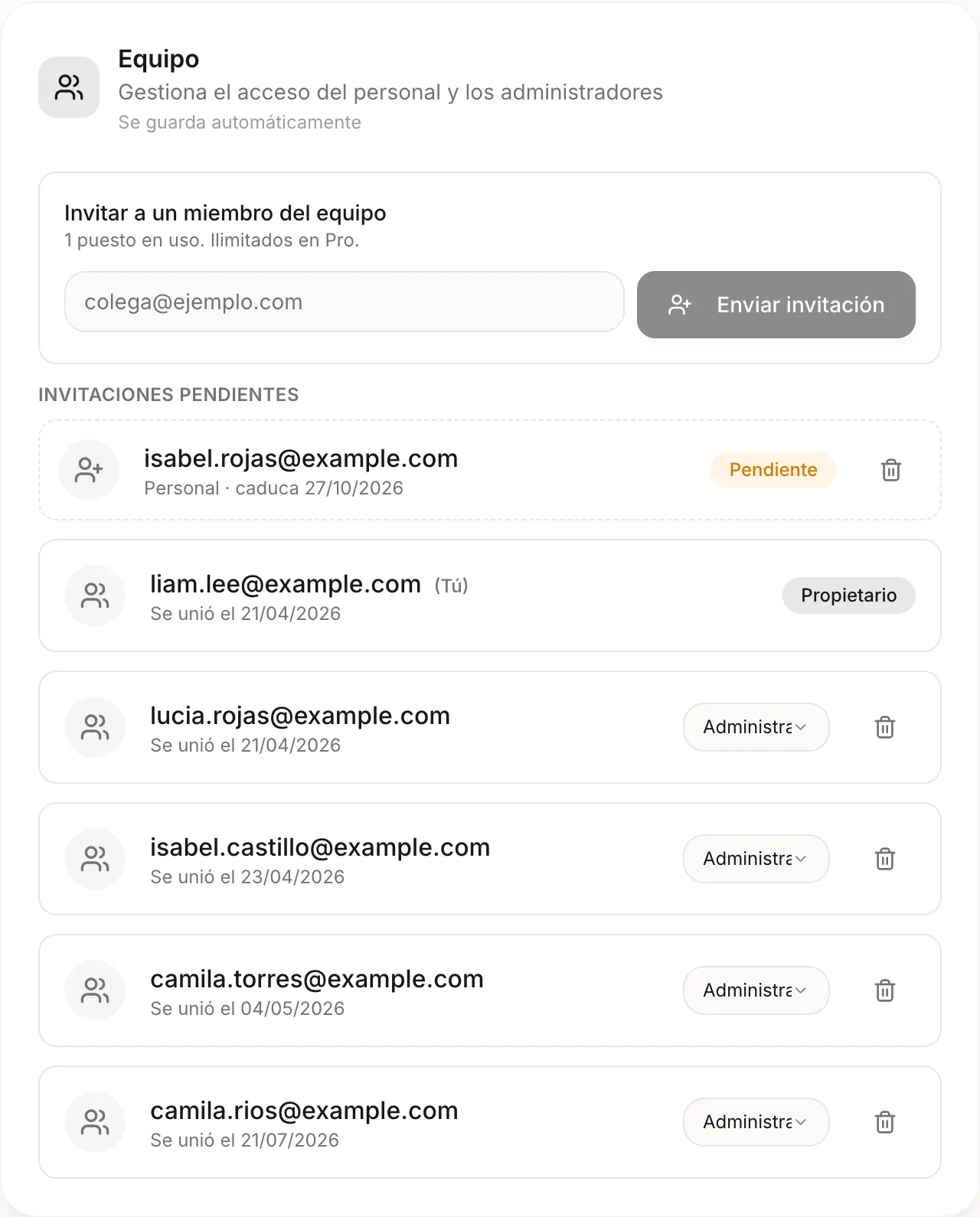
- 1En "Invitar a un miembro del equipo", escribe el correo de tu colaborador y toca "Enviar invitación".
- 2Revisa quién está en tu equipo y qué rol tiene. El Propietario puede pasar a alguien de Personal a Administrador (o al revés) y quitar miembros.
Para tener en cuenta
- Propietario: todo, incluida la facturación y el idioma predeterminado para clientes.
- Administrador: todo menos la facturación y el idioma predeterminado para clientes. Eso incluye el diseño de la tarjeta, la recompensa, las invitaciones al equipo y las campañas.
- Personal: escáner, clientes, Imprimir tu QR y el panel.
- La invitación dura 7 días. Tu colaborador se registra o inicia sesión con ese mismo correo.
- Puedes revocar una invitación pendiente con el ícono de la papelera.
- El plan Básico incluye 1 puesto para tu equipo. En Pro es ilimitado.
- Quien pertenece a más de un negocio ve "Cambiar de negocio" en el menú.
- Cada cambio en la configuración queda registrado junto con quién lo hizo.
Idioma
- Propietario
- Administrador
- Personal
Elige el idioma en el que trabajas y el que ven tus clientes.
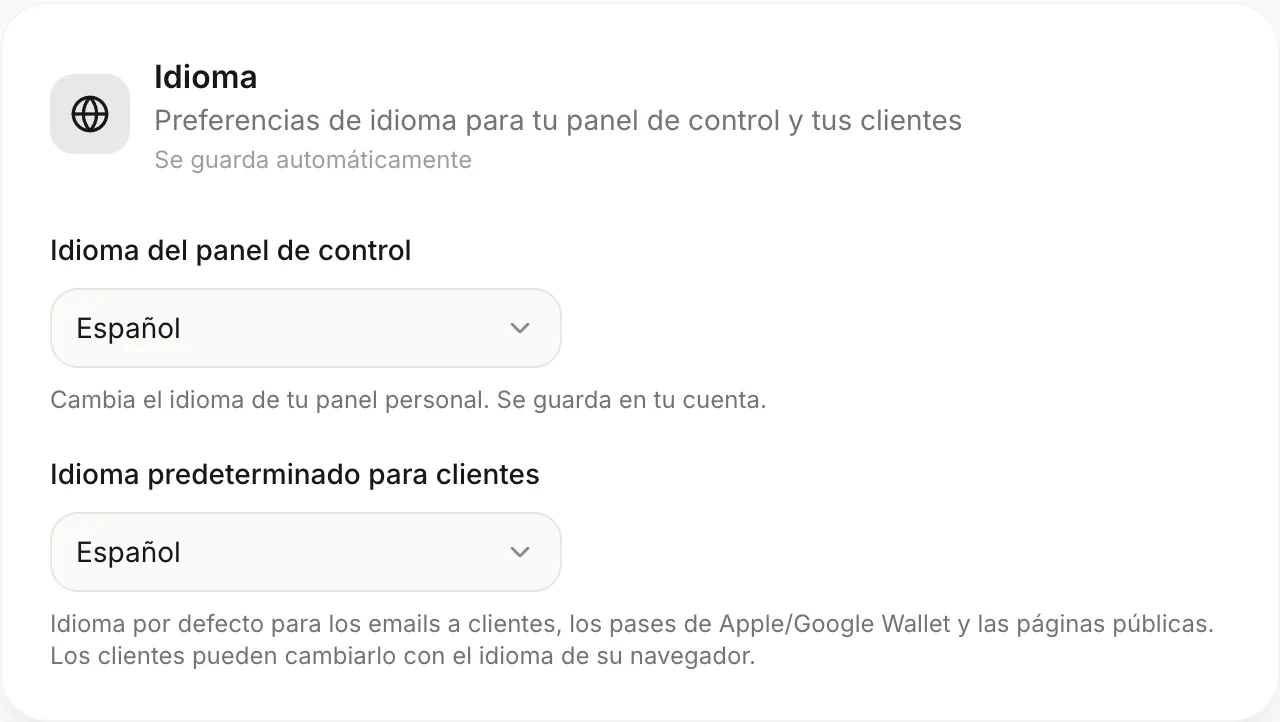
- 1"Idioma del panel de control" cambia el idioma de tu propio panel. Cada persona elige el suyo.
- 2"Idioma predeterminado para clientes" define el idioma de los correos, los pases de wallet y las páginas públicas. Solo el Propietario puede cambiarlo.
Para tener en cuenta
- Tus clientes pueden cambiarlo con el idioma de su navegador.
- Los materiales impresos tienen su propia opción de idioma, en "Avanzado" dentro de Imprimir tu QR.
- Los dos ajustes se guardan solos.
Plan y facturación
- Propietario
Revisa tu plan, actualiza tu tarjeta o cancela. Solo el Propietario ve esta sección.
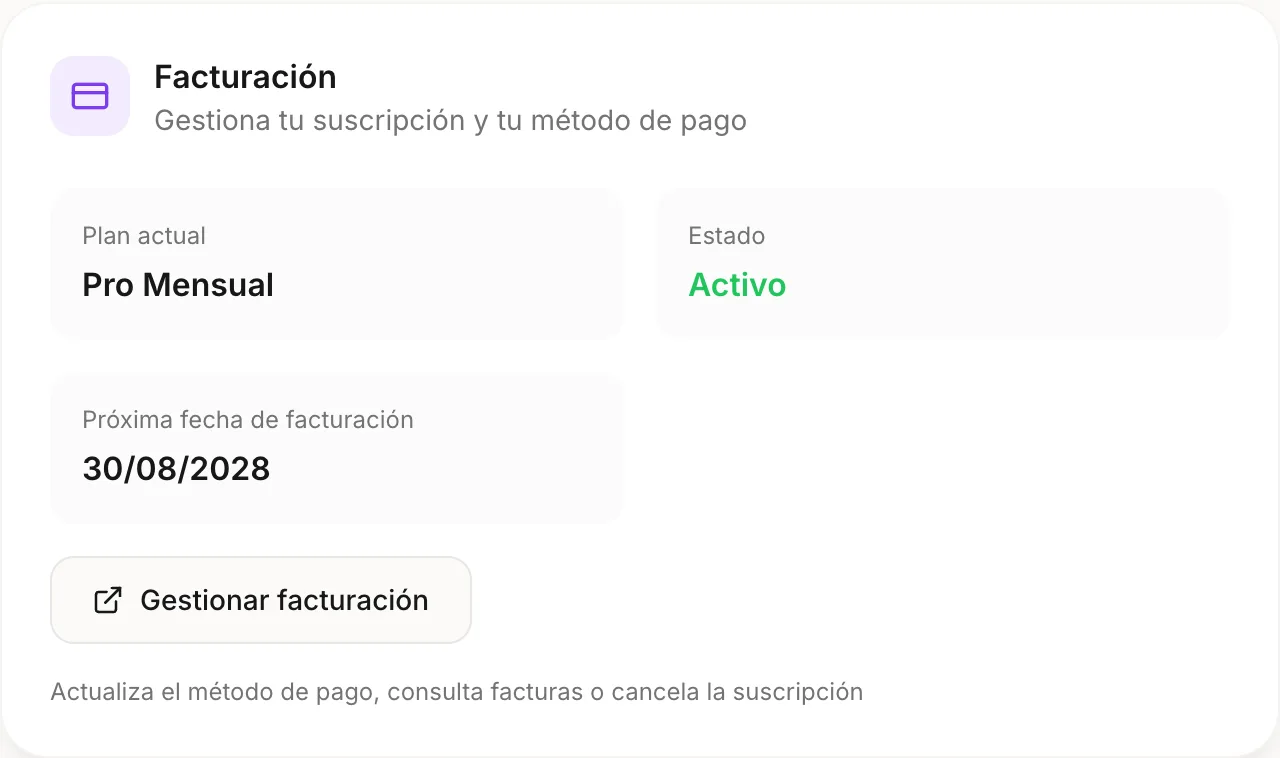
- 1Mira tu "Plan actual", su "Estado" y la "Próxima fecha de facturación".
- 2Toca "Gestionar facturación" para cambiar tu método de pago, ver tus facturas o cancelar.
Para tener en cuenta
- La prueba dura 14 días y no necesita tarjeta. Agrega un método de pago antes de que termine o la suscripción simplemente se detiene. Te enviamos un recordatorio por correo 3 días antes.
- Si cambias a Pro durante la prueba, no se cobra nada hasta que termine. Fuera de la prueba, pagas la diferencia proporcional.
- Si un pago falla, lo reintentamos durante 14 días. Después, la cuenta se pausa.
- Pro suma Campañas, Automatizaciones, Recordatorios por ubicación y personal ilimitado.
- "Gestionar facturación" abre el portal de Stripe.
Lo que ven tus clientes
- Propietario
- Administrador
- Personal
Sin app y sin contraseña. Así se ve la experiencia desde el lado de tu cliente.
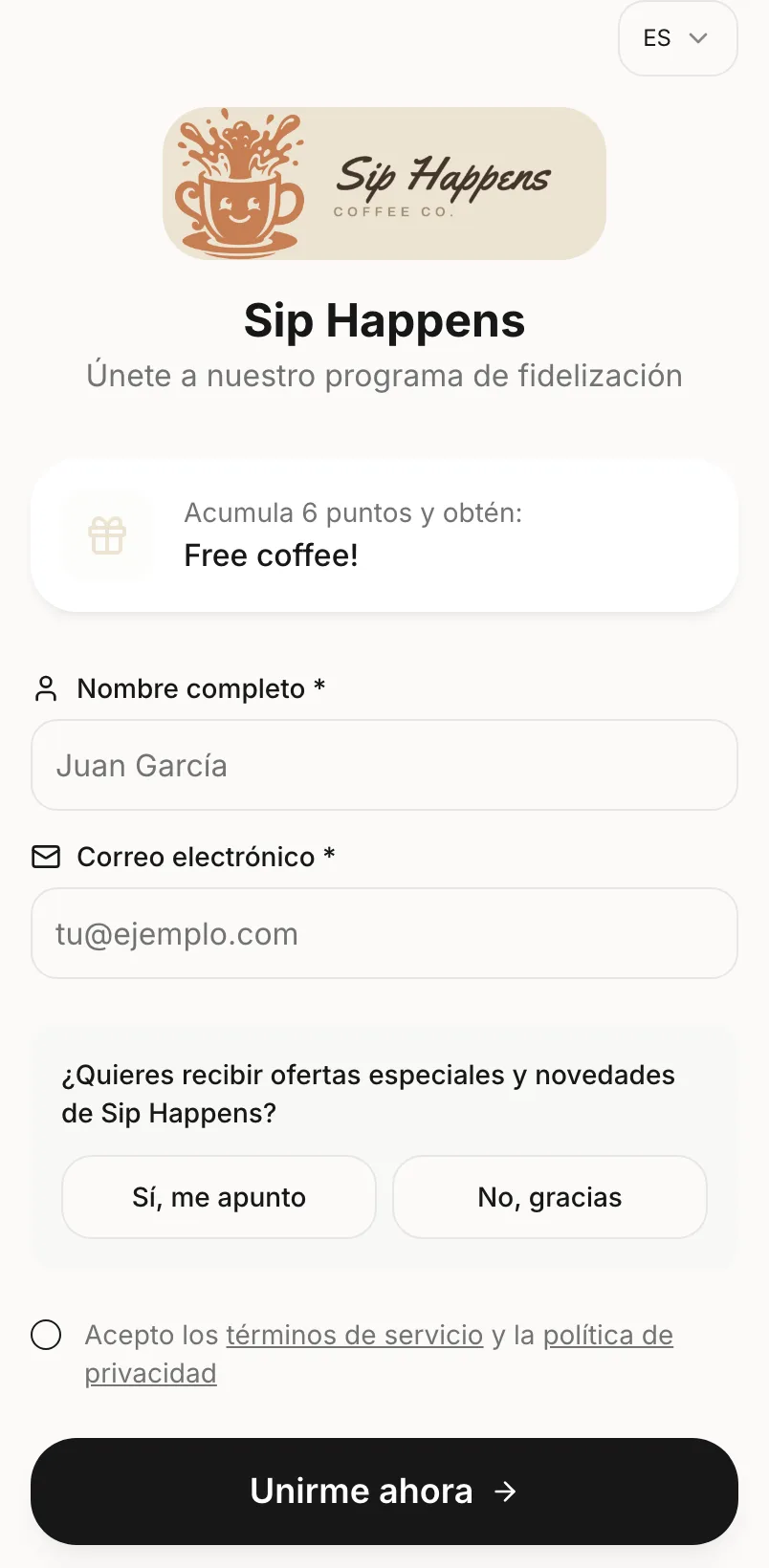
- 1Escribe su "Nombre completo".
- 2Escribe su "Correo electrónico".
- 3Responde si quiere recibir tus ofertas.
- 4Acepta los términos y toca "Unirme ahora".
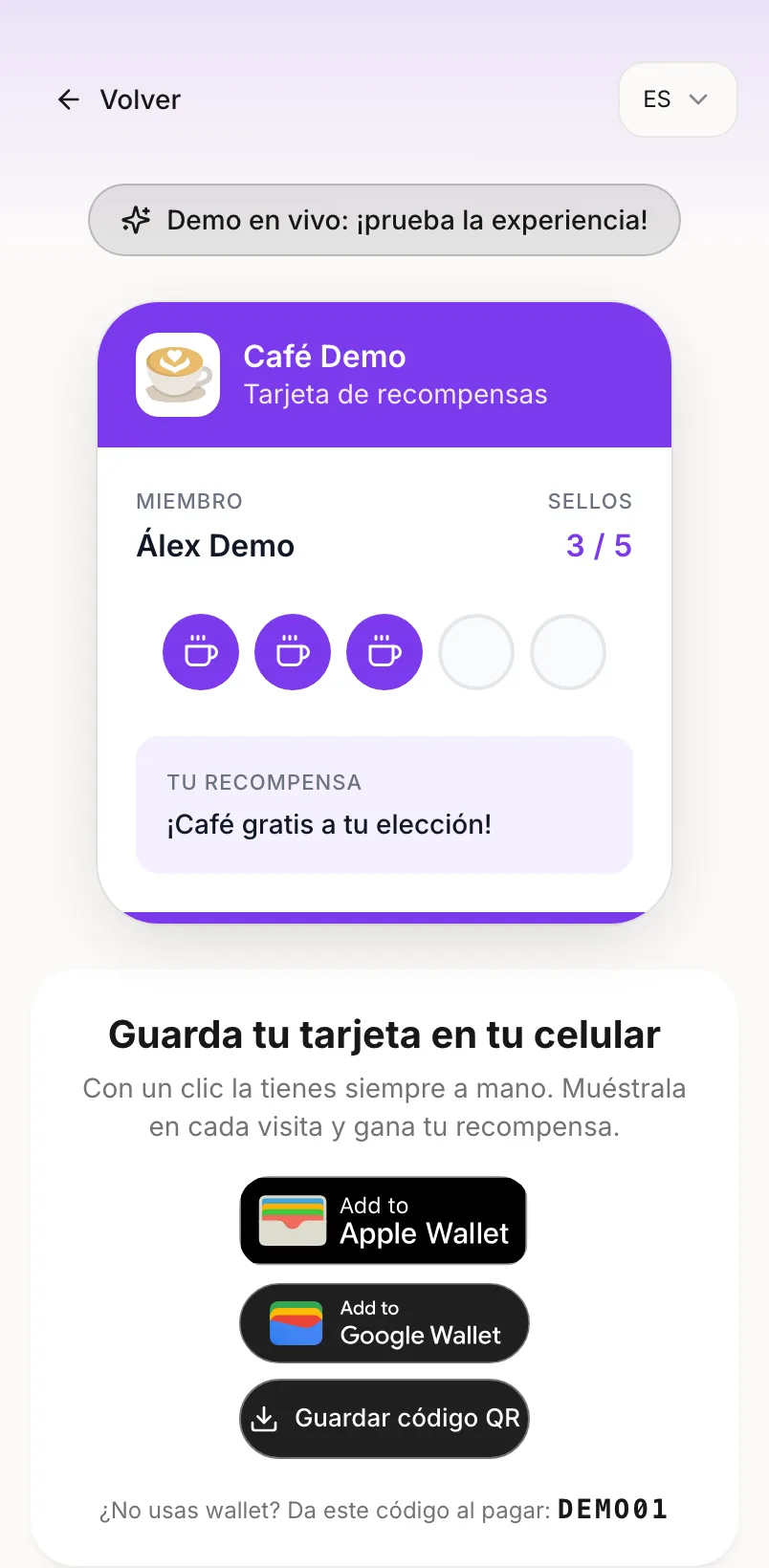
- 5Apenas tu cliente se registra, se abre Apple Wallet o Google Wallet en su celular para guardar la tarjeta. Si no la guarda en ese momento, puede hacerlo con un clic desde la página de la tarjeta.
- 6¿Tu cliente no usa wallet? Te dice el código de su tarjeta y tú lo escribes en el escáner.
Para tener en cuenta
- Si los activaste, también ve los campos de teléfono y cumpleaños. Para el cumpleaños, debe tener 14 años o más.
- Si ya tiene tarjeta, la abre con un código que le enviamos por correo (6 dígitos).
- La página de la tarjeta también muestra el código de la tarjeta y las opciones para guardar el QR, compartir y ver el historial.
- En ese dispositivo, el acceso a la tarjeta dura 24 horas.
- Los pases de wallet se actualizan solos después de cada escaneo y cuando cambias el diseño.
- Con Pro, si guardas la ubicación de tu negocio, su tarjeta también puede aparecer en su celular cuando pase cerca.
- Tus clientes reciben correos de bienvenida, sus códigos, la recompensa ganada, y tus campañas y automatizaciones (siempre con un enlace para darse de baja).
Antes de abrir, revisa esto
- Correo confirmado
- Tarjeta con tu logo y tu color
- Recompensa y meta de visitas definidas
- QR impreso y ubicado donde pagan tus clientes
- Tu equipo sabe qué decir (son 10 segundos) y cómo escanear
¿Te surgen dudas?
Las preguntas más comunes tienen respuesta en la sección de preguntas frecuentes de nuestra página principal.
¿Algo no te funciona? Escríbenos. Normalmente respondemos en un día hábil.
¿Ya iniciaste sesión? Abre Ayuda y soporte desde tu panel para enviarnos tu consulta.
Tu primer cliente frecuente te está esperando
Configura tu programa ahora: la próxima visita de tus clientes puede ser su primer sello.